



ループマーケティングとは?HubSpotが提唱するAI時代の新常識「Expres…
2026.11.05
記事/ニュース
 2026.11.09
 2026.11.09
 SYNCAD編集部
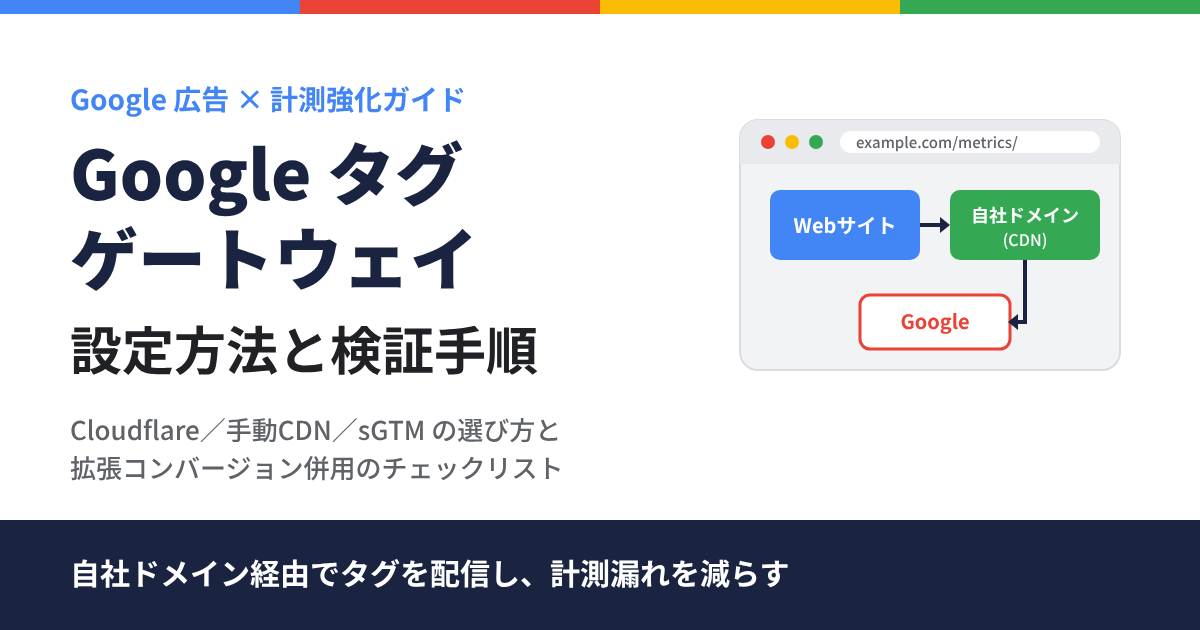





Google広告のコンバージョンが「実際の問い合わせ数より少ない」「スマホ経由の成果が取りきれていない気がする」と感じていませんか。ブラウザのプライバシー保護や広告ブロックの広がりで、従来の方法で読み込むタグは計測の取りこぼしが起きやすくなっています。その対策としてGoogleが提供しているのが「広告主様向け Googleタグゲートウェイ」(以下、タグ ゲートウェイ)です。
結論から言うと、Cloudflareを使っているサイトなら、Google広告や Googleタグ マネージャー(GTM)の画面から数クリックで導入でき、ページのタグを書き換える必要もありません。Cloudflare以外のCDNやロードバランサを使っている場合は、計測パスの転送設定とタグ読み込み元の書き換えを行う「手動設定」になります。さらに、拡張コンバージョンと組み合わせることで「データの量」と「データの質」の両方を補強できます。
本記事では、導入前の確認事項、3つの設定ルートの選び方と具体的な手順、導入後の検証方法、よくある失敗と対策までを、Google の公式ドキュメントをもとに実務目線で整理しました。広告運用者だけでなく、サイトを管理するエンジニアや制作会社に依頼する際の指示書としても使えるよう、チェックリストを付けています。
目次
タグゲートウェイは、Google タグ(gtag.js)やGTMのコンテナを、Googleのドメインではなく自社サイトのドメイン経由で配信し、計測リクエストの一部も自社ドメインを通してGoogleに送る仕組みです。既存の CDN、ロードバランサ、Web サーバーを使って設定します(※1)。
通常、Webサイトに設置した Googleタグは googletagmanager.com などのGoogleのドメインからスクリプトを読み込み、計測データもGoogleへ直接送られます。ブラウザから見るとサードパーティ(第三者)との通信になるため、ブラウザ側の制限やブロックの影響を受けやすいのが弱点でした。タグ ゲートウェイでは、ページは自社ドメイン上の「計測パス」(例:example.com/metrics/)とだけ通信し、その先はCDNなどが Google に転送します(※2)。
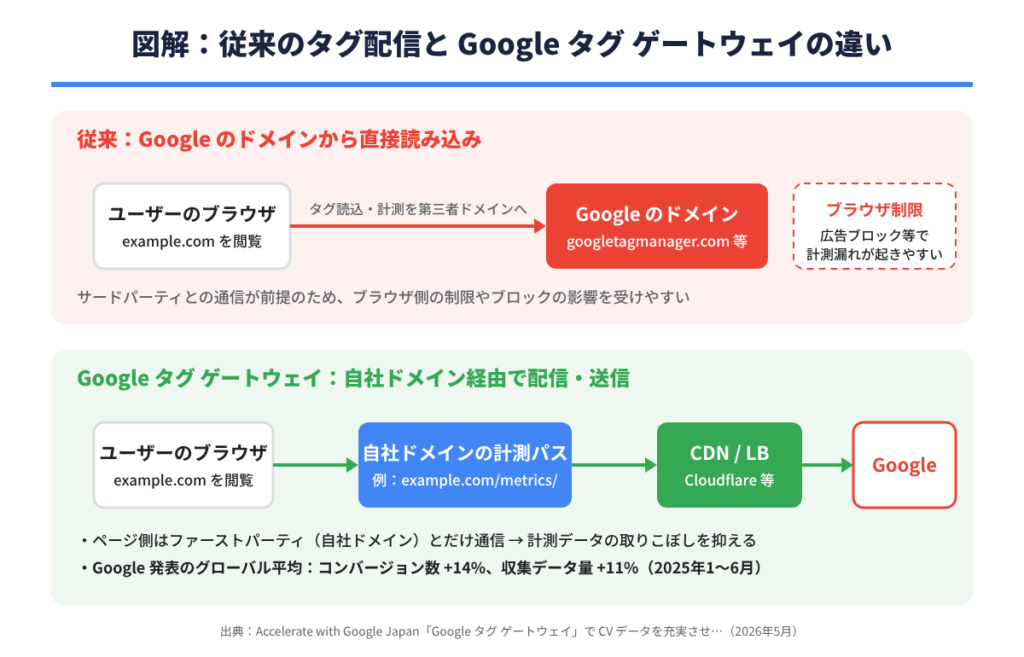
Google は、タグ ゲートウェイを設定した広告主でシグナルが 11% 向上したと発表しています。これは 2025年4月9日〜16日の Google 社内データで、ゲートウェイ有無によるタグ スクリプトの読み込み数を比べた値です(※3)。また、2026年5月の Google の解説記事では、2025年1月〜6月のグローバル平均としてコンバージョン数 +14%、収集データ量 +11% という数値が紹介されています(※4)。
同記事では、不動産会社がCloudflareを使ったタグ ゲートウェイを導入し、全体のCPAが33%改善、CVR が全体で 21%、スマートフォンで18%向上した事例も紹介されています(※4)。ただし、これらは Google が公表した平均値・個別事例であり、自社で同じ結果が出るとは限りません。導入後は自社データで前後比較を行うことが重要です。
よく混同されるのが「拡張コンバージョン」です。拡張コンバージョンは、フォームに入力されたメールアドレスなどのファーストパーティデータ(ハッシュ化して送信)を使ってコンバージョンと広告接触を照合し、データの「質」を高める機能です。一方のタグ ゲートウェイは、タグそのものが正しく読み込まれ、データが届く割合、つまりデータの「量」を高める機能です。Google も両者の併用を推奨しており、拡張コンバージョンを入れていてもブラウザの制限でタグ自体が発火しなければ意味がないため、タグ ゲートウェイが必要だと説明しています(※4)。
💡この章のポイント💡
設定作業に入る前に、次の前提条件をそろえておくと手戻りを防げます。公式ドキュメントでは、既存のGoogleタグまたはGTMコンテナがあること、そして外部のエンドポイントへリクエストを転送できるCDNまたはロードバランサがあることが前提条件として挙げられています(※2)。
最初にやるべきことは、自社サイトがどの CDN やサーバーで配信されているかを把握することです。Cloudflare を使っているなら最も簡単な自動設定が使えます。Akamai、Fastly、Amazon CloudFront、Google Cloud のロードバランサなどを使っている場合は手動設定になります(※2)。社内で分からない場合は、サイトを管理しているエンジニアや制作会社に確認しましょう。Google の解説記事では、CDN を特定するための外部ツールも紹介されています(※4)。
Cloudflare自動設定の場合、Cloudflareダッシュボードのユーザーには「スーパー管理者」「管理者」「Zaraz 管理者」のいずれかのアカウントロールが必要です。ドメイン単位のロールで運用している場合は「ドメイン管理者」が求められます(※5)。広告運用者が Cloudflare の権限を持っていないケースは多いため、事前に権限者を巻き込んでおくのが確実です。
また、手動設定で Cloudflare の Snippets 機能を使う場合や、GTM の設定画面から Tag Assistant 経由で導入する方法は、Cloudflare の Pro プラン以上が前提とされています(※5)(※2)。無料プランのまま手動設定を進めようとして止まるケースがあるため注意してください。
Cookie 同意バナー(CMP)を導入し、同意状況に応じてタグの動作を制御している場合は注意が必要です。Google のヘルプでは、同意がタグの動作に影響する場合は同意モードを導入すること(※5)、さらに同意モードを使っている場合の自動スクリプト設定の扱いについても案内されています(※6)。CMP 側の設定とあわせて、ヘルプの記載どおりに設定されているかを必ず確認しましょう。
✓ 導入前チェックリスト
□ サイトで Google タグ(G- / AW-)または GTM コンテナが正しく動作している
□ サイトを配信している CDN/ロードバランサの種類を特定した
□ Cloudflare の場合、必要なロール(スーパー管理者・管理者・Zaraz 管理者/ドメイン管理者)を持つ担当者を確保した
□ 手動設定や Snippets を使う場合、Cloudflare のプラン(Pro 以上)を確認した
□ サイト上で使われていない計測パス名(例:/metrics)を決めた
□ 同意モード・CMP の設定内容と、タグの発火条件を把握している
□ 導入前の CV 数・CVR・CPA を記録し、比較期間を決めた
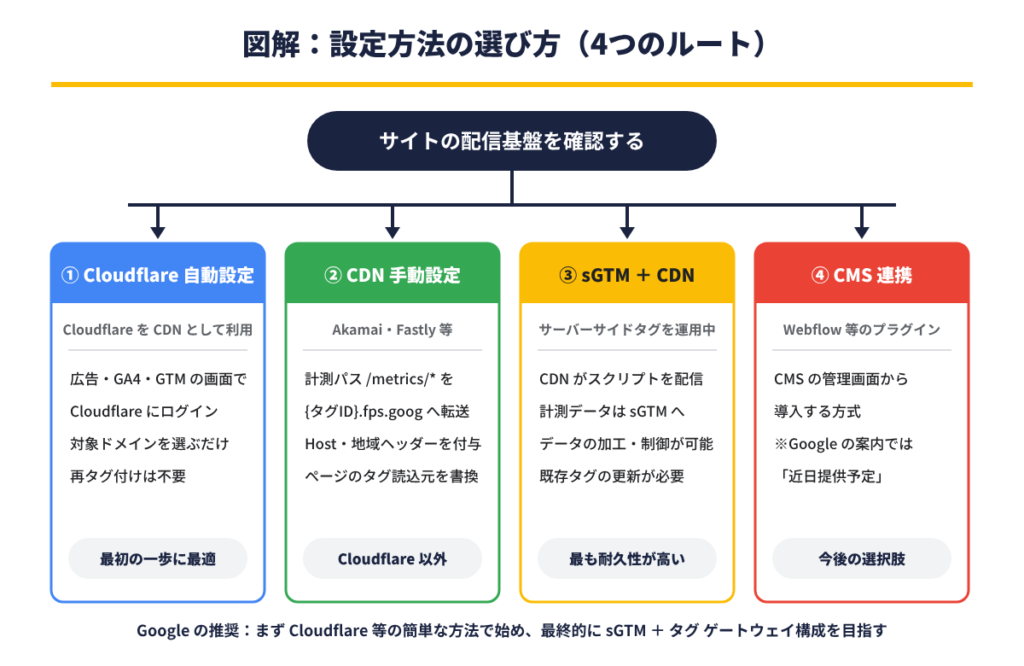
Google の解説では、タグ ゲートウェイの導入方法として「CDN の簡単設定(Cloudflare・Akamai・Fastly)」「サーバーサイド GTM(sGTM)」「CMS での実装(近日提供予定)」「CDN の手動設定」の4つが紹介されています(※4)。実務では、すでに提供されている Cloudflare 自動設定、CDN 手動設定、sGTM + CDN の3ルートから選ぶことになります。
| 設定ルート | 向いているサイト | 作業の主担当 | ページのタグ書き換え | 難易度 |
|---|---|---|---|---|
| Cloudflare 自動設定 | Cloudflare を CDN として利用しているサイト | 広告運用者+Cloudflare 権限者 | 不要(※3) | 低 |
| CDN 手動設定 | Akamai・Fastly・CloudFront・Google Cloud 等を利用 | エンジニア | 必要(読み込み元を計測パスへ)(※2) | 中 |
| sGTM + CDN | サーバーサイドタグをすでに運用している | エンジニア・計測担当 | 既存タグの更新が必要(※4) | 高 |
| CMS 連携 | Webflow 等の CMS 利用サイト | サイト担当 | — | 近日提供予定(※4) |
表1:タグ ゲートウェイの設定ルート比較
Googleは、理想の構成をサーバーサイドGTM(sGTM)とタグゲートウェイの組み合わせとしつつ、まずはCloudflareなどの簡単な方法で始め、その後、sGTMへ移行する進め方を提案しています(※4)。開発者向けドキュメントでも、CDNとsGTM を組み合わせると、スクリプト配信を CDN に任せて sGTM サーバーの負荷を減らせること、データを送信先へ渡す前に整形・制御できることなどが利点として挙げられています(※7)。
中小企業やリソースの限られたチームであれば、まずは Cloudflare 自動設定または CDN 手動設定で「量」の取りこぼしを減らし、成果を確認したうえで sGTM を検討する、という順番が現実的です。
Cloudflare を使っているサイトであれば、Google 広告・Google アナリティクス・GTM の管理画面から設定できます。ページのタグを書き換える必要がないため、最も手軽な方法です(※3)。
Google 広告では、ツールアイコンから「データ マネージャー」を開き、「Google タグ」の「管理」に進みます。Google アナリティクスの場合は「管理」→「データ ストリーム」→対象ストリーム→「タグ設定を行う」から同じ設定画面にたどり着けます(※6)。画面の案内に沿って Cloudflare にログインし、Google にゲートウェイ設定の権限を付与して、対象ドメインを選択すれば完了です。ドメインは検証が終わるまで「保留中」と表示されます(※6)。
GTM で設定する場合の流れは次のとおりです(※5)。
| 手順 | 操作内容 |
|---|---|
| 1 | GTM のコンテナで「管理」→「Google タグ ゲートウェイ」を開く |
| 2 | 「続行」をクリックし、「サイトをスキャン」にサイトの URL を入力して「スキャン」 |
| 3 | Cloudflare が選択されていることを確認して「続行」 |
| 4 | 「設定と完了」画面で計測パスを確認(使われていないパスなら変更可) |
| 5 | 「Cloudflare にログイン」→ 対象ドメインを有効化 →「完了」→「設定を完了」 |
表2:GTM での Cloudflare 自動設定の流れ(※5)
「設定と完了」画面の「その他の設定方法」からは、自分で設定を進めるガイド付きの方法も選べます(※5)。なお、Google タグ側でゲートウェイを削除すると Cloudflare との連携が解除され、有効にしていたすべてのドメインが無効になります(※6)。テスト目的で削除・再設定を繰り返す場合は影響範囲に注意してください。
💡Cloudflare 自動設定のポイント💡
Cloudflare 以外の CDN やロードバランサを使っている場合、または Cloudflare でも自動設定が使えない場合は手動設定になります(※6)。作業はエンジニアが担当することが多いため、ここでは依頼時に伝えるべきポイントを3ステップで整理します(※2)。
自社ドメイン上に、タグ ゲートウェイ専用のパスを1つ確保します。サイト上で使われていないこと、ルート(/)ではないこと、100文字以内であることが条件です。例として /metrics が使われており、/gtm や /analytics なども候補として挙げられています。GTM の場合はコンテナ ID を指定すればコンテナ内のすべてのタグが対象になりますが、コンテナや単独タグが複数ある場合は、それぞれ別のパスが必要です(※2)。
CDN 側で「計測パス配下(例:/metrics/*)へのリクエストを、タグ ID を小文字にして .fps.goog を付けたホスト(例:g-12345.fps.goog)へ転送する」ルールを作ります。このとき Host ヘッダーを転送先ホスト名に書き換え、Cookie とクエリ文字列をそのまま渡し、国・地域を示すヘッダー(X-Forwarded-CountryRegion、または X-Forwarded-Country と X-Forwarded-Region)を付与します(※2)。Google Cloud、Cloudflare(Snippets)、Akamai、Amazon CloudFront、Fastly について、それぞれの設定例が公式ドキュメントに掲載されています(※2)。
手動設定では、すべてのページで Google タグのスクリプト読み込み元を計測パスに置き換える必要があります。gtag.js であれば googletagmanager.com の URL を計測パスに、GTM であればコンテナの読み込み先を「計測パス+?id=コンテナ ID」に変更します(※2)。この書き換えを忘れると、ブラウザは引き続き Google から直接タグを読み込むため、ゲートウェイを経由しません(※6)。なお、GTM の noscript スニペットはゲートウェイに対応していないため、標準のものをそのまま残します(※2)。
💡手動設定でつまずきやすいポイント💡
設定が終わったら、必ず動作を確認します。確認は「疎通」「ヒットの送信先」「管理画面のステータス」「成果指標」の4段階で行うと漏れがありません。
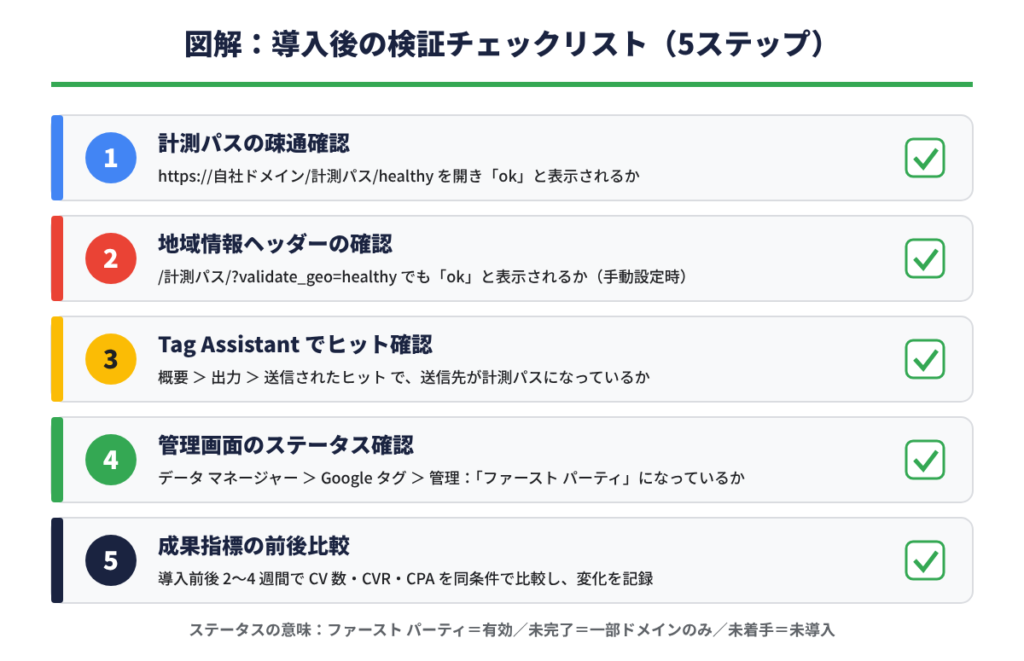
手動設定の場合は、ブラウザで「https://自社ドメイン/計測パス/healthy」にアクセスし、「ok」と表示されるかを確認します。地域ヘッダーが正しく渡っているかは「/計測パス/?validate_geo=healthy」で同様に確認できます(※2)。次に、Tag Assistant でサイトに接続してページを閲覧し、「概要」→「出力」→「送信されたヒット」で、ヒットの送信先が計測パスになっているかを確認します(※6)(※2)。
Google 広告では、データ マネージャーの Google タグ「管理」タブにあるタグ ゲートウェイの欄で、タグごとの状況を確認できます。「ファースト パーティ」は有効、「未完了」は一部のドメインのみ有効、「未着手」は未導入を意味します(※4)。GTM の画面では「ファーストパーティ」「未設定」「一時停止」「保留中」といったステータスが表示されます(※5)。「保留中」は検証待ちの状態なので、しばらく時間をおいて再確認しましょう。
技術的に動作していることを確認できたら、広告成果への影響を測ります。目安として、導入前後でそれぞれ2〜4週間程度の期間を取り、コンバージョン数、CVR、CPA を比較します。セールや入札戦略の変更と時期が重なると効果が切り分けられないため、導入日を運用メモに記録し、ほかの大きな変更は避けるのが理想です。Google が紹介した事例でも、導入効果の比較には GA4 での分析が使われています(※4)。
タグゲートウェイで計測できるデータの「量」を増やしたら、次は拡張コンバージョンで「質」を高めます。ECサイトならウェブ向けの拡張コンバージョン、BtoBのようにフォーム送信後に商談・受注が発生するビジネスなら「リードの拡張コンバージョン」が候補になります。
Google の解説記事によると、リードの拡張コンバージョンは次の流れで設定します(※8)。
前提として、サイト全体に Google タグまたは GTM とコンバージョンリンカーが設置されていること、フォームで照合に使うメールアドレスなどを取得していることが必要です。また、第三者の測定ツールとデータを共有する旨を顧客に開示し、法務部門と確認することも求められています(※8)。
💡併用時のポイント💡
最後に、導入現場で起こりがちな失敗と対策をまとめます。多くは事前の確認不足で起きるため、前章までのチェックリストとあわせて活用してください。
| 失敗例 | 起きること | 対策 |
|---|---|---|
| Cloudflare の権限が足りない | ログイン後にドメインを選択できず設定が止まる | 管理者系ロールを持つ担当者と同席して作業する(※5) |
| 手動設定でタグを書き換え忘れる | ゲートウェイを経由せず効果が出ない | 全テンプレートの読み込み元を計測パスに置換(※6) |
| 既存パスと計測パスが重複 | 該当パスのページが表示されなくなる | 未使用で一意なパス名を選ぶ(※2) |
| 導入日を記録していない | 成果の変化を検証できない | 導入日と比較期間を運用メモに残す |
| Safari の Cookie 制限を見落とす | 手動 CDN 設定でも Cookie 保持期間に制約が残る | ITP の影響は残る前提で評価する(※4) |
表3:よくある失敗例と対策
特に「書き換え忘れ」は、管理画面上は設定済みに見えるのに効果が出ない、という分かりにくい状態を生みます。導入直後に Tag Assistant でヒットの送信先を必ず確認する習慣をつけましょう。
A. 本記事で参照した Google の公式資料には利用料に関する記載はありませんが、CDN 側のプランが条件になる場合があります。たとえば Cloudflare の Snippets を使う手動設定や、Tag Assistant 経由での導入は Pro プラン以上が前提とされています(※5)(※2)。
A. Google は、サードパーティのドメインへの依存が減ることでページ速度にプラスに働くと説明しています(※4)。一方、CDN の転送設定に誤りがあると計測パスの応答に問題が出るため、導入後は疎通確認を行ってください。
A. GA4 の管理画面(「管理」→「データ ストリーム」)からも設定できるよう案内されており(※6)、GA4 を含む Google タグの計測で利用できます。導入後は GA4 のコンバージョン数も前後比較しておくと効果を把握しやすくなります。
A. あります。拡張コンバージョンはデータの質を高める機能で、タグ自体が発火しなければ効果を発揮できません。Google も両者の併用を推奨しています(※4)。
A. Cloudflare などのCDNだけでも導入できます。Googleは簡単な方法から始め、最終的にサーバーサイドGTM(sGTM)とタグゲートウェイを組み合わせる構成を目指す進め方を紹介しています(※4)。
Googleタグゲートウェイは、タグの配信と計測データの送信を自社ドメイン経由に切り替えることで、ブラウザ制限による計測の取りこぼしを減らす仕組みです。Google 公表のグローバル平均ではコンバージョン数 +14%、収集データ量 +11% という数値も示されています(※4)。
進め方の基本は、①配信基盤と権限の確認、②Cloudflare 自動設定または CDN 手動設定での導入、③Tag Assistant と管理画面での検証、④拡張コンバージョンとの併用、の4ステップです。Cloudflare を使っているサイトなら、まずは自動設定から始めるのが近道です。広告の自動入札は計測データの量と質に左右されます。年末商戦や来期の予算策定の前に、計測基盤の見直しとしてぜひ取り組んでみてください。
本記事と以下を参考に進めてみてください。
※1 Google for Developers「広告主様向け Google タグ ゲートウェイとは」
※2 Google for Developers「広告主様向け Google タグ ゲートウェイを設定する」
※3 Accelerate with Google Japan「広告主向け Google タグ ゲートウェイでコンバージョンの測定と広告のパフォーマンスを向上」
※4 Accelerate with Google Japan「「Google タグ ゲートウェイ」で CV データを充実させ、Google の AI の成果を最大化する」
※5 Google 広告 ヘルプ「Cloudflare を使って Google タグ マネージャーで広告主様向け Google タグ ゲートウェイを設定する」
※6 タグ マネージャー ヘルプ「Cloudflare を使用して Google タグで広告主様向け Google タグ ゲートウェイを設定する」
※7 Google for Developers「Google タグ ゲートウェイ ガイド」
※8 Accelerate with Google Japan「リードの拡張コンバージョンで実現する、学習データの充実化と質の高いリード獲得の最適化」