 2026.08.20
 2026.08.20
 SYNCAD編集部







塗料業界の効果的なマーケティング手法7選|ChatGPT広告・GEO対策まで…
2026.10.02
記事/ニュース
プレゼン資料の作成には、構成案づくりからデザイン調整まで多くの時間がかかります。近年は生成AIの進化により、テーマを入力するだけで構成・文章・デザインまで自動生成できるツールが急速に普及しています。
本記事では、目的別におすすめのAIプレゼン資料作成ツール8選を、特徴・料金・向いている用途とあわせて比較・解説します。
目次
まずは8つのツールの特徴を一覧で比較します。目的や重視するポイントに応じて候補を絞り込む参考にしてください。
| No. | ツール名 | タイプ | 料金目安 | 向いている用途 |
|---|---|---|---|---|
| 1 | Gamma | Web完結型 | 無料〜/有料$10〜/月 | 投資家向けピッチ資料 |
| 2 | Canva(Magic Design for Presentations) | デザイン重視型 | 無料〜/Canva Pro 月額制 | 既存文章のスライド化 |
| 3 | Copilot in PowerPoint | PowerPoint連携型 | Microsoft 365 Copilotに含まれる | 社内テンプレート活用 |
| 4 | Gemini in Google Slides | Googleスライド連携型 | Google Workspaceのプランに含まれる | チーム共同編集 |
| 5 | イルシル(illustl) | 国産・Web完結型 | 無料〜/有料月額1,680円〜 | 日本語での資料作成 |
| 6 | Beautiful.ai | デザイン重視型 | 有料$12〜/月 | 社内標準資料の統一 |
| 7 | Tome | Web完結型・ストーリー重視 | 無料〜/有料プランあり | 説得力のある構成設計 |
| 8 | Manus | リサーチ〜生成一気通貫型 | 有料プランあり | リサーチからの一括生成 |
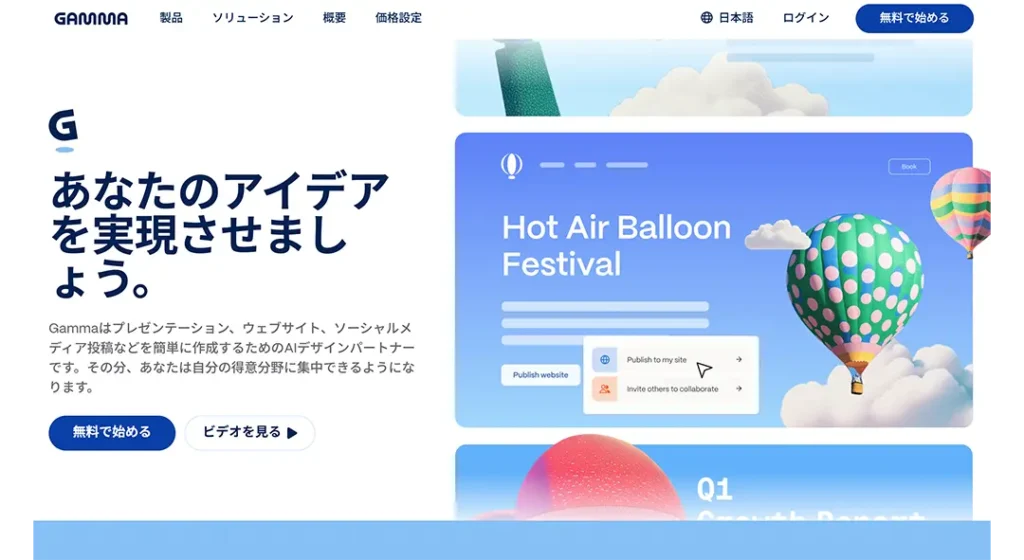
テーマや要点をテキストで入力するだけで、構成・文章・デザインを一括生成するAIプレゼンツール。デザイン性の高さで、プレゼンAIの代表格として広く知られています。
【POINT】 一言のテーマ入力から8〜12枚程度のスライドを自動生成。テンプレートの完成度が高く、そのまま社外向け資料としても通用しやすい仕上がりです。
【DATA】 無料プランでも月間一定数のAI生成クレジットが付与され、有料プランではPDF・PPTX形式でのエクスポートに対応します。
【TIP】 スタートアップのピッチデックや投資家向け資料など、第一印象の美しさが求められる場面と特に相性が良いツールです。
⚠️注意⚠️
PPTX書き出しや高頻度の生成は有料プラン前提となるため、業務利用では料金プランを事前に確認しておく必要があります。
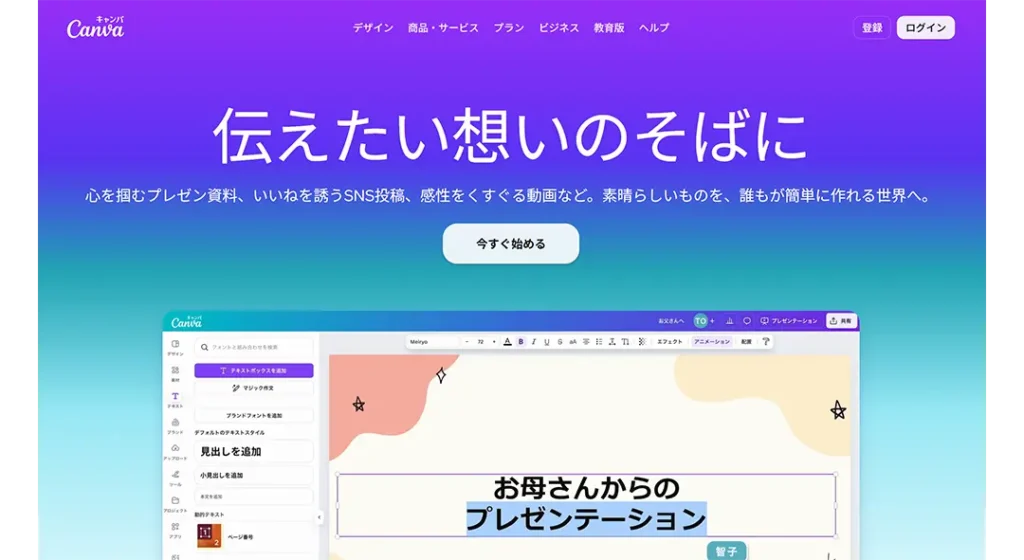
定番のデザインツールCanva上で使えるAI生成機能。テーマや指示を入力するだけでスライド構成とデザイン案をまとめて生成できます。
【POINT】 文章を貼り付けるだけでスライド化する「Docs to Decks」機能もあり、既存の企画書やメモをそのまま資料化する用途に向いています。
【DATA】 豊富なテンプレートと画像・アイコン素材を活用でき、生成後の見た目調整もドラッグ操作で直感的に行えます。
【TIP】 完成した資料はPPTX・PDF・画像として書き出せるため、社内共有やクライアント提出にもスムーズに対応できます。
⚠️注意⚠️
無料プランでは使える素材やテンプレートに制限があり、本格的なブランド運用にはPro以上のプラン加入が実質的に必要です。
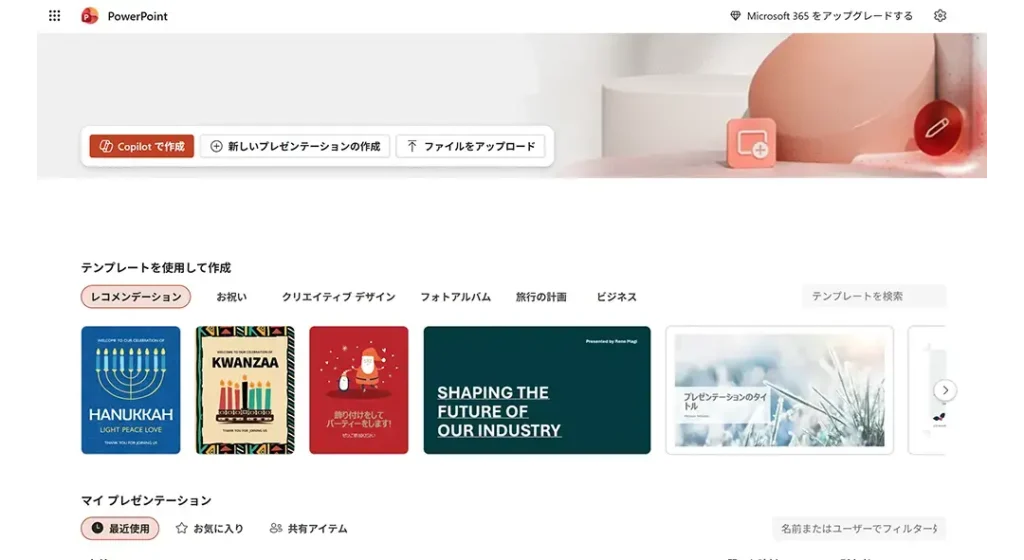
多くの企業が導入している普段使い慣れたMicrosoftのPowerPointの画面上でそのまま使える生成AI機能。テーマや目的を指示するだけで構成案やスライド本文のたたき台を作成します。
【POINT】 既存スライドの要約・言い換え・追加提案にも対応しており、ゼロから作るだけでなく手直しの効率化にも活用できます。
【DATA】 WordやPDFファイルを参照して新しいプレゼンを作成する機能もあり、既にある報告書や提案書をスライド化する場面で力を発揮します。
【TIP】 操作環境がこれまでと変わらないため学習コストが低く、社内のテンプレートや過去資料との親和性も保ちやすいのが強みです。
⚠️注意⚠️
利用にはMicrosoft 365 Copilotのライセンス契約が前提となるため、個人利用や小規模導入ではコスト面のハードルがあります。
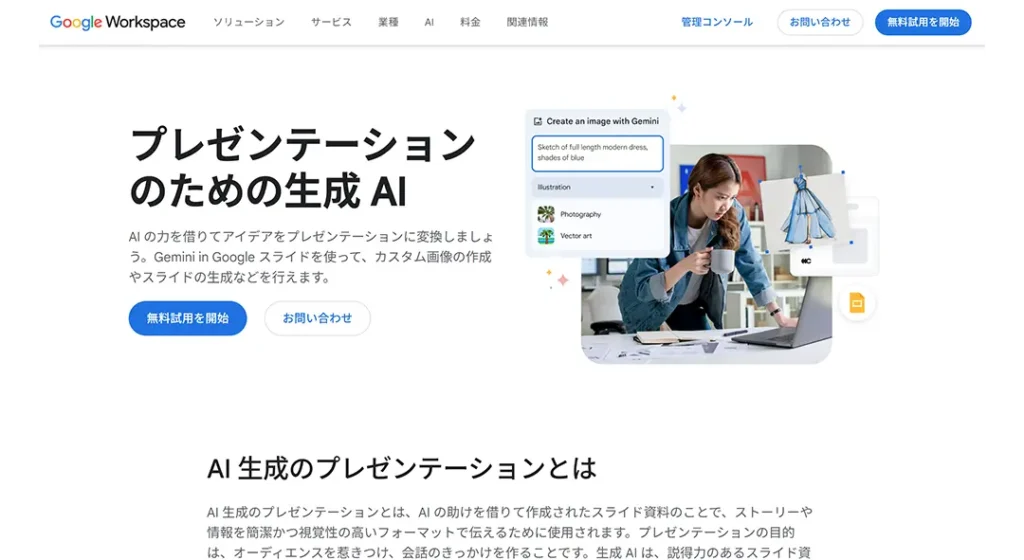
Googleスライド上でサイドパネルから呼び出せる生成AI機能。本文の下書き・言い換え・要約に加え、新しいスライド案の生成にも対応します。
【POINT】 作業中にGoogleドライブ内のファイルを参照しながら文章やスライドを作成できるため、既存の資料やメモを起点にしたたたき台作りがスムーズです。
【DATA】 完成した資料はGoogleスライドのまま共同編集できるため、複数人でのレビューや修正の往復が速いのが特徴です。
【TIP】 チームでリアルタイムに共同編集しながら仕上げていく運用スタイルの会社・部署と特に相性が良いツールです。
⚠️注意⚠️
高度なデザイン提案力はデザイン専用ツールに比べて控えめなため、見た目の作り込みは手動調整が必要になる場合があります。
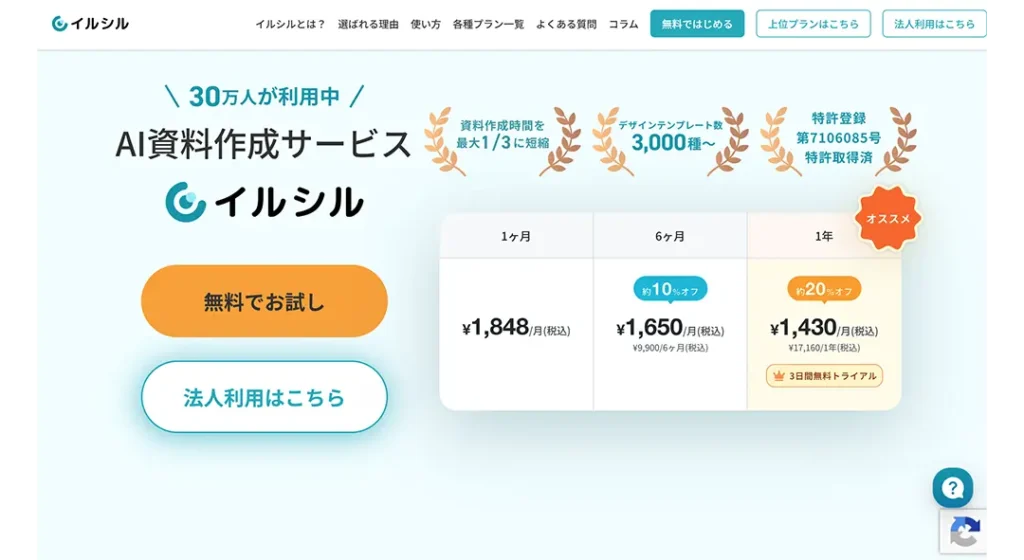
日本語での指示・サポートに強みを持つ国産のプレゼン資料作成AIツール。チャットボットによるサポートで操作に迷いにくい設計になっています。
【POINT】 専門用語を知らなくても、作りたい資料のイメージを言葉で伝えるだけで構成とデザインを提案してもらえます。
【DATA】 日本のビジネス資料でよく使われるフォーマットや配色のテンプレートが充実しており、国内企業での利用を想定した設計です。
【TIP】 海外製ツールで日本語の言い回しやレイアウトに違和感が出やすいと感じる場合の代替候補として検討しやすいツールです。
⚠️注意⚠️
海外製の大手ツールに比べるとテンプレートの総数や連携先の広さでは見劣りする場合があるため、必要な出力形式は事前に確認しましょう。
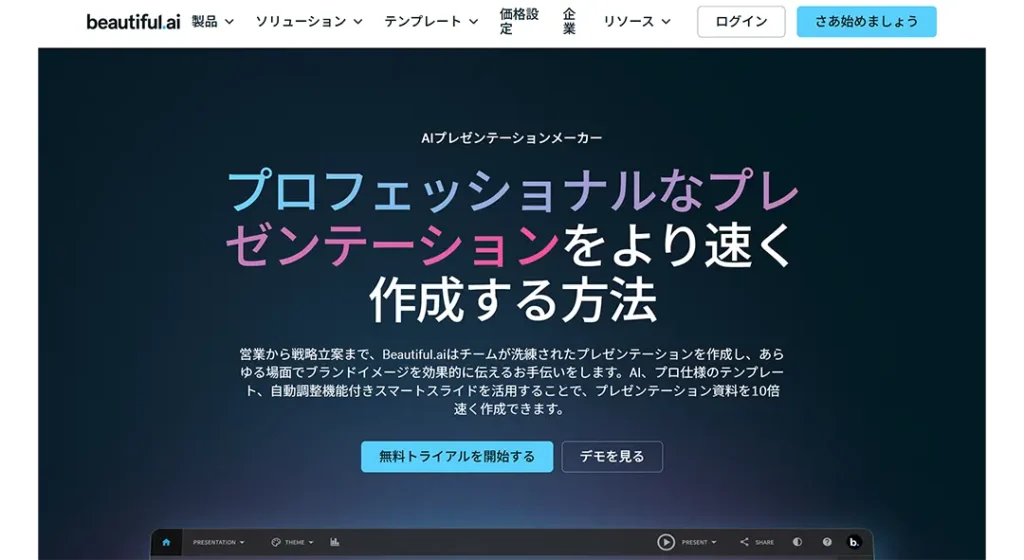
あらかじめ用意された洗練されたデザインテンプレートから選ぶだけで、プロ品質のレイアウトが完成するプレゼン作成ツールです。
【POINT】 文字サイズや配色、要素の余白バランスをAIが自動で最適化するため、デザイン知識がなくても崩れにくい資料になります。
【DATA】 スライド内の要素を追加・削除しても、自動的にレイアウトが整い直す「スマートテンプレート」機能が特徴です。
【TIP】 デザインの統一感を最優先したい社内標準資料や、担当者ごとの品質差をなくしたい場面で導入効果が出やすいツールです。
⚠️注意⚠️
無料プランの範囲が限定的で、本格的に使うには有料プランへの加入がほぼ前提となる点は把握しておく必要があります。
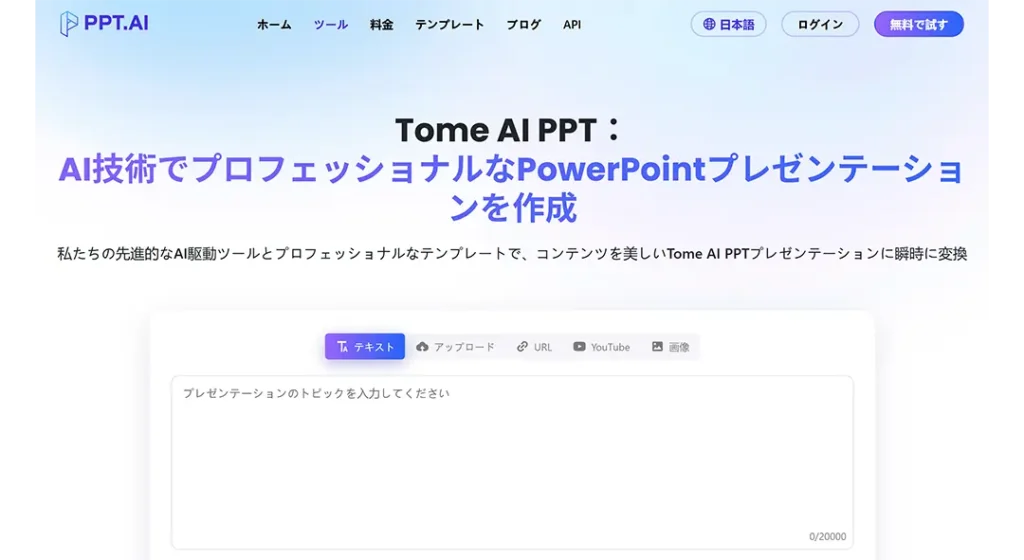
スライドの見た目だけでなく、資料全体の「物語(ストーリー)」の組み立てに強みを持つAIプレゼン生成ツールです。
【POINT】 テーマを入力すると、導入から結論までの論理展開を意識した構成案を提示してくれるため、内容設計に悩む場面で活用しやすいツールです。
【DATA】 画像やAI生成ビジュアルの自動挿入にも対応しており、テキスト中心の資料に視覚的なアクセントを加えやすい仕様です。
【TIP】 ピッチ資料や社外向けの説明資料など、「伝わる順番」自体を一緒に設計してほしい場面と相性が良いツールです。
⚠️注意⚠️
日本語での構成提案は英語利用時と比べて精度にばらつきが出ることがあるため、生成後の文章チェックは必須です。
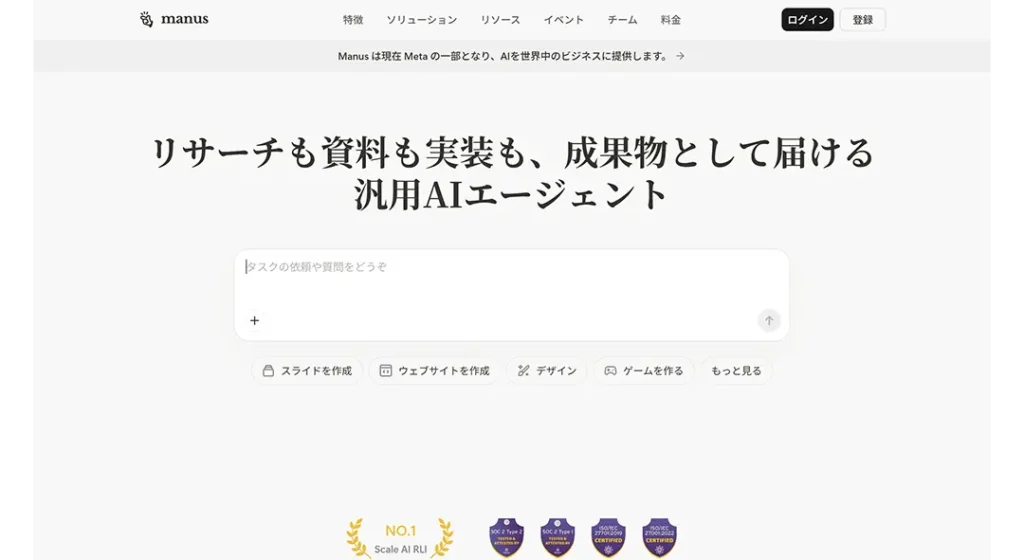
テーマを入力すると、リサーチから構成設計、スライドデザイン、図表・画像、スピーカーノートまでをまとめて生成する自律型のAIツールです。
【POINT】 情報収集の工程からAIに任せられるため、下調べに時間がかかる資料でもたたき台の完成までの時間を大きく短縮できます。
【DATA】 生成後はPPTX・PDF・Googleスライド形式で書き出せるため、既存のツールで最終調整を行う運用にもつなげやすい仕様です。
【TIP】 自社のPPTテンプレートをアップロードして色・フォント・レイアウトを反映できるため、社内資料のトンマナを保ちたい場合に便利です。
⚠️注意⚠️
AIによる自動リサーチには誤りや古い情報が含まれる可能性があるため、数値や固有名詞は必ず一次情報で裏取りしましょう。
プレゼン資料作成AIツールは種類が多いため、「何を最優先するか」で選ぶツールの方向性が大きく変わります。以下の観点を目安に候補を絞り込むのがおすすめです。
いずれのツールも、生成された内容をそのまま使うのではなく、事実関係の確認や自社らしい表現への調整を人が行うことで、資料としての完成度と信頼性が高まります。
| 比較の軸 | チェックポイント |
|---|---|
| 日本語対応 | プロンプトの理解精度や生成される文章の自然さは、ツールによって差が出やすいポイントです。 |
| 出力形式 | PPTX・PDF・Googleスライドなど、社内で最終的に使うファイル形式に対応しているか確認しましょう。 |
| 連携先 | PowerPointやGoogle Workspaceなど、普段使っている環境と連携できるかは作業効率に直結します。 |
| セキュリティ | 社外秘の情報を扱う場合は、入力データの取り扱いポリシーや法人向けプランの有無を確認しましょう。 |
| 料金体系 | 無料プランの範囲と、有料化した場合に必要な機能(PPTX書き出し等)が見合っているか比較しましょう。 |
Q. AIで作成したプレゼン資料はそのまま業務で使えますか?
A. たたき台としての完成度は高いですが、事実関係や数値の正確性、自社らしい表現になっているかは人によるチェックが必要です。AIの出力を初稿とし、最終的な調整を加えて使うのが基本的な運用です。
Q. 無料で使えるAIプレゼンツールはありますか?
A. Gamma、Canva、イルシル、Tomeなどは無料プランを提供しています。ただし、PPTX書き出しや高頻度の生成といった機能は有料プラン限定になっている場合が多く、利用範囲は事前に確認しておくと安心です。
Q. PowerPointやGoogleスライドとの互換性はありますか?
A. 多くのツールはPPTX形式やGoogleスライド形式での書き出しに対応しています。既存の運用環境で最終調整を行いたい場合は、対応形式を事前にチェックしておくとスムーズです。
Q. デザインの知識がなくても見栄えの良い資料は作れますか?
A. テンプレートベースで構成・配色・レイアウトを自動生成する仕組みのため、専門的なデザイン知識がなくても一定水準の見た目に仕上げやすくなっています。
Q. 社外秘の情報を入力しても安全ですか?
A. ツールやプランによってデータの取り扱いポリシーが異なります。機密情報を扱う場合は、法人向けプランの有無やデータ保持方針を必ず事前に確認してください。
プレゼン資料作成AIツールは、Web完結型・PowerPointやGoogleスライド連携型・デザイン重視型・リサーチ一気通貫型など、それぞれ得意分野が異なります。デザインの美しさを重視するならGammaやBeautiful.ai、既存の操作環境をそのまま活かしたいならCopilotやGemini in Google Slides、日本語での使いやすさを重視するならイルシルというように、目的に応じて使い分けることが、資料作成の効率と品質を両立させる近道です。
まずは無料プランのあるツールから試し、自社の業務フローに合うかどうかを確認してみることをおすすめします。